這系列的文章會主要以 Angular 20 為主,這邊附上推薦的安裝環境給大家參考。
必須條件#
- Node.js - v20.19.0 或更新版本
- 文字編輯器 - 建議使用 Visual Studio Code
若還沒有安裝環境,可以至 Node.js 官網下載 LTS 版本並安裝。 有管理 Node.js 版本的需求的話,也可以直接利用 nvm 或 fnm 來管理,網路上有許多相關的教學文章,這邊就不多做介紹。
安裝完成後可以在終端機中輸入以下指令來確認是否安裝成功
node --versionAngular CLI#
Angular CLI 是 Angular 官方提供的命令列工具,可以幫助我們快速建立和管理 Angular 專案。 可以透過 npm 來安裝 Angular CLI,請在終端機中輸入以下指令:
npm install -g @angular/cli安裝完成後,可以輸入以下指令來確認是否安裝成功:
ng version可以透過以下指令來查看所有可用的指令:
ng helpAngular CLI 有許多好用的指令,而在接下來的文章中,也會提到一些常用的指令給大家參考。
建立新專案#
接下來使用以下指令來建立一個新的 Angular 專案,請將 <project-name> 替換成你想要的專案名稱:
ng new <project-name>ng n <project-name> // 簡寫第一次安裝,我們先使用最基礎的設定,熟悉後大家可以依照個人需求來調整其他設定
不啟用 zoneless(維持預設 zone.js)。選擇 CSS:最常用、最簡單的樣式。不啟用 SSR/SSG:只建立純前端 SPA。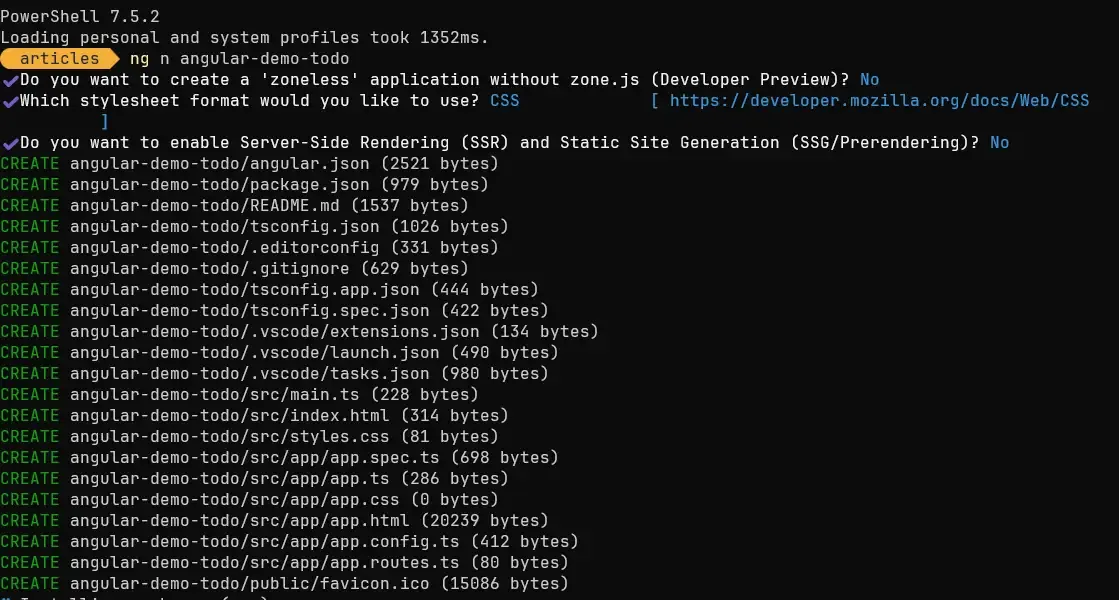
進入專案資料夾中,安裝所需套件後,並執行測試,使用 npm run start 會使用 ng serve 指令來啟動開發本地伺服器,預設會在 http://localhost:4200/
cd <project-name>npm run start推薦安裝套件#
- Angular Language Service - Visual Studio Marketplace
- 提供 Angular 模板語法的語法高亮、錯誤檢查和自動完成。
- 支援 TypeScript 和 HTML 的智能提示。
- 提供組件、指令和管道的快速導航。
- Angular Essentials (Version 18) - Visual Studio Marketplace
- 提供 Angular 開發所需的常用插件集合
- Angular DevTools - Chrome 線上應用程式商店
- 提供 Angular 應用程式偵錯和分析功能。
- 支援檢查元件樹、變更檢測和路由狀態
- DevTools • Overview • Angular
- Angular state inspector - Chrome 線上應用程式商店
- 提供 Angular 應用程式的狀態檢查工具。
- 支援檢查元件狀態、輸入和輸出
結論#
今天整理了 Angular CLI 相關的安裝流程及推薦安裝的插件,並且成功建立一個新的專案。接下來下一篇會來介紹建立的檔案結構。