前一篇介紹如何取得既有型別的鍵名與欄位型別。有時候我們還需要保留部分欄位,或把必填欄位改成選填。TypeScript 內建的工具型別(utility types)提供這些常用的轉換,讓相關宣告共用同一份來源。
工具型別可以直接使用,不需要匯入套件。角括號中放入來源型別,以及工具需要的其他型別參數。
Pick 與 Omit 選擇要保留的欄位#
Pick<T, K> 從來源型別 T 取出鍵名 K 指定的欄位;Omit<T, K> 則排除指定欄位,保留其餘欄位。多個鍵名可以用字串字面值聯集表示,原本的欄位型別與選填設定會保留。
interface Question {  id: string;  prompt: string;  type: "choice" | "fill";  answer: string;  explanation?: string;}
// 列表預覽只需要編號、題幹與題型type QuestionPreview = Pick<Question, "id" | "prompt" | "type">;
// 新增資料的 id 由伺服器產生,輸入型別排除它type NewQuestion = Omit<Question, "id">;// 保留 prompt、type、answer,以及選填的 explanation
來源欄位的型別改變時,這些衍生型別也會更新。工具型別只描述資料需要哪些欄位;實際要從物件取出欄位,仍須寫出對應的程式:
function toPreview(question: Question): QuestionPreview { return { id: question.id, prompt: question.prompt, type: question.type, };}TypeScript 官方工具型別文件提供完整的寫法與範例。本文先介紹選欄位、修改欄位要求與取得結果型別的常用工具。
Partial 與 Required 調整欄位是否必填#
Partial<T> 將 T 的所有欄位改為選填,適合描述只提供部分欄位的資料。Required<T> 則將所有欄位改為必填,使用端需要提供完整的欄位。
// 第一步:Pick 只保留這三個欄位type EditableQuestion = Pick<Question, "prompt" | "answer" | "explanation">;
// 第二步:Partial 把保留的欄位都改為選填type QuestionPatch = Partial<EditableQuestion>;
const patch: QuestionPatch = { prompt: "如何只保留指定的欄位?" };const emptyPatch: QuestionPatch = {}; // 所有欄位皆可省略
把上面的兩步合併,也能得到相同的型別:
// 內層 Pick 選欄位,外層 Partial 把它們改為選填type CombinedQuestionPatch = Partial<  Pick<Question, "prompt" | "answer" | "explanation">>;
// QuestionPatch 與 CombinedQuestionPatch 都相當於:// {//   prompt?: string;//   answer?: string;//   explanation?: string;// }
組合較長時,可以像前面的寫法拆開命名,方便看出每一步的作用。
Required 則讓原本選填的欄位也必須提供:
// 審核時要求答案解析也必須存在type ReviewQuestion = Required<Question>;
const review: ReviewQuestion = {  id: "q20",  prompt: "哪個工具會把欄位改成選填?",  type: "fill",  answer: "Partial",  explanation: "Partial 會讓來源型別的所有欄位變成選填。",};
Readonly 限制欄位重新指定#
Readonly<T> 將 T 的所有欄位改成唯讀。透過這個型別使用物件時,TypeScript 會阻止重新指定欄位:
const preview: Readonly<QuestionPreview> = {  id: "q20",  prompt: "工具型別會修改實際資料嗎?",  type: "choice",};
// preview.prompt = "哪個工具會把欄位改成選填?"; // 型別錯誤:prompt 是唯讀欄位
Readonly 是 TypeScript 的編譯期限制。若要在 JavaScript 執行時阻止欄位修改,可以使用 Object.freeze():
const frozenPreview = Object.freeze(preview);
// frozenPreview.prompt = "哪個工具會把欄位改成選填?";// 凍結後無法改變 prompt 的值
Readonly 和 Object.freeze() 都只作用於目前這層,巢狀物件或陣列的內容仍可能修改。
Record 描述鍵名與值型別#
Record<K, V> 建立物件型別,以 K 指定鍵名,以 V 指定各欄位的值型別。K 是固定鍵名聯集時,每個鍵都必須有對應欄位:
type QuestionType = Question["type"];
const questionTypeLabels: Record<QuestionType, string> = {  choice: "選擇題",  fill: "填空題",};
// 少了 fill,會有型別錯誤// const labels: Record<QuestionType, string> = { choice: "選擇題" };
固定的鍵名聯集能讓編譯器檢查是否漏了項目。來源聯集新增鍵名時,對應表也要補上欄位。若再套上 Readonly<Record<QuestionType, string>>,就會同時限制鍵名、值型別與欄位修改。
ReturnType 取得函式回傳型別#
ReturnType<F> 從函式型別 F 取得回傳型別,讓其他型別宣告沿用函式的結果,不必再寫一份相同的資料結構。回傳型別可以明確標註,也可以由 TypeScript 推論。
角括號內需要放函式型別。若來源是已宣告的函式,就用 typeof 取得它的型別。
Promise<T> 表示非同步操作成功完成後會取得 T 型別的值。可以用 await 取得結果,也可以用 .then() 接收結果。
// 用記憶體中的資料示範非同步回傳型別function loadQuestion(id: string) {  return Promise.resolve({    id,    prompt: "哪個工具可以取得函式回傳型別?",  });}
type LoadPromise = ReturnType<typeof loadQuestion>;// Promise<{ id: string; prompt: string }>
來源的回傳型別改變時,別名也會跟著更新。
Awaited 取得 await 後的結果型別#
Awaited<T> 取得對 T 使用 await 後的結果型別。它會解開 Promise,直到取得最終的值型別;非 Promise 型別則維持原樣。
// 等同於 Awaited<ReturnType<typeof loadQuestion>>type LoadedQuestion = Awaited<LoadPromise>;// { id: string; prompt: string }
// showQuestion 接收載入完成後的題目資料// 參數使用 LoadedQuestion,型別會隨 loadQuestion 的回傳型別更新function showQuestion(question: LoadedQuestion) {  console.log(question.prompt);}
// Promise 完成後,把題目資料交給 showQuestionloadQuestion("q20").then(showQuestion);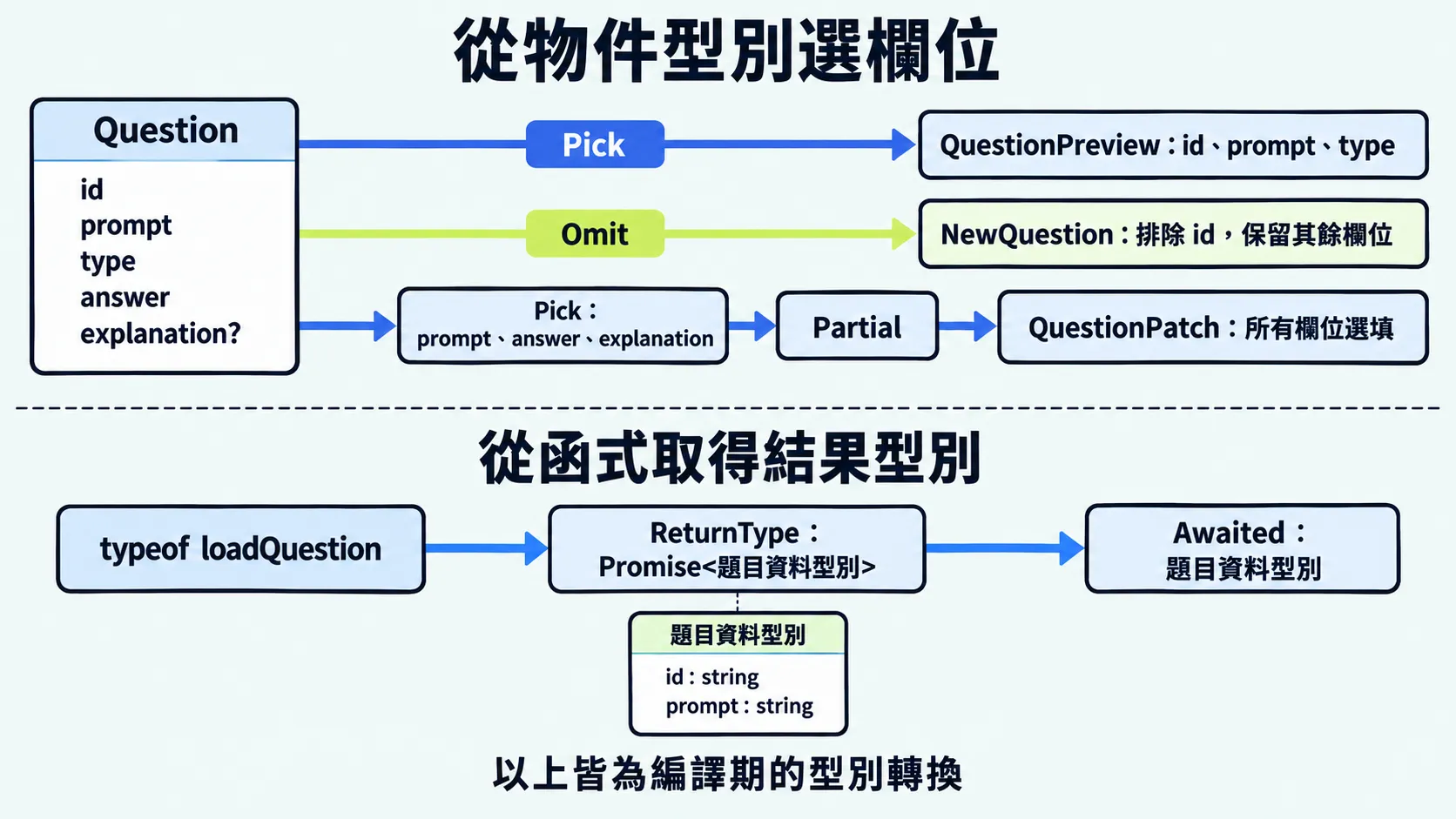
今日練習#
結論#
工具型別讓欄位選擇、必填要求與函式結果都能沿用既有宣告,減少重複維護型別的工作。
如果內建工具沒有提供需要的轉換,也可以自己定義。下一篇會介紹映射型別與條件型別,看看如何逐一調整欄位,或依條件選擇型別。